
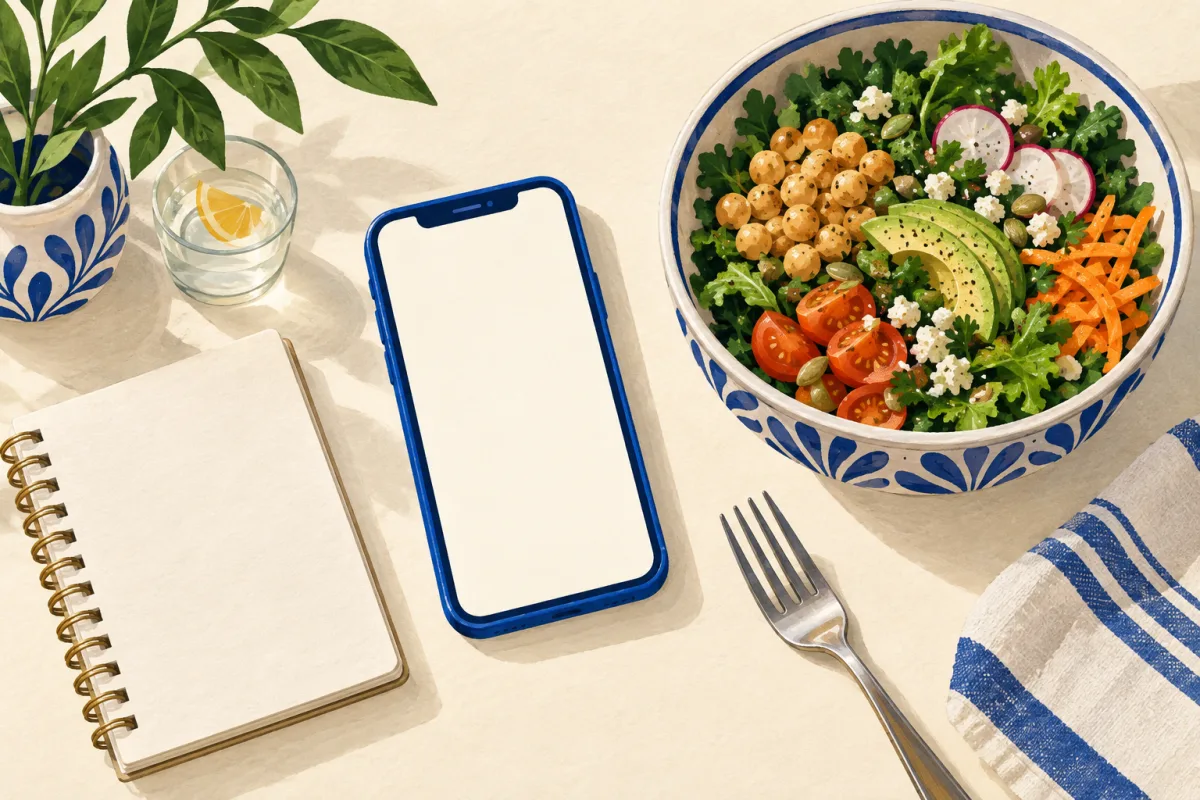
El escáner de código de barras y el registro con foto resuelven búsquedas distintas. Uno intenta encontrar la ficha de un producto envasado; el otro propone alimentos a partir de lo visible en un plato. Antes de abrir la cámara, identifica qué información tienes y qué cantidad necesitas registrar.
Este artículo lo publica el equipo de PideFit. Los ejemplos de otras apps se basan en su documentación oficial consultada el 13 de octubre de 2026. La elección siguiente es una guía de uso, no una prueba de cuál sistema reconoce mejor todos los alimentos.
Sigue este recorrido antes de escanear
- ¿Tienes el envase con código y etiqueta? Empieza por el código. Compara el resultado con marca, variedad y presentación; después ajusta la cantidad.
- ¿Tienes un platillo servido sin ficha específica? Una función de foto puede proponerte alimentos. Corrige ingredientes y porciones antes de guardar.
- ¿Conoces la receta y las cantidades? Considera registrarla por ingredientes, aunque también tengas una foto.
- ¿El resultado no coincide? Busca manualmente o utiliza la información que sí puedes comprobar. No confirmes una entrada solo porque apareció tras el escaneo.
El método puede cambiar dentro de una misma comida. Un yogurt envasado y unos huevos preparados no tienen por qué registrarse con el mismo recurso.
Código de barras: primero confirma el producto
La ayuda de MyFitnessPal describe una búsqueda del alimento desde el código, seguida de la selección de porción. También contempla coincidencias incorrectas y productos ausentes. En esa app, la función está documentada como parte de Premium.
Supón que usas tortillas empacadas para preparar quesadillas. El código puede ayudarte a recuperar la ficha de las tortillas. El queso, el aceite y lo que añadas siguen siendo componentes del platillo; el código del paquete no describe toda la preparación.
Revisa también si la etiqueta y la entrada están expresadas por pieza, por porción o por peso. Si comiste parte del paquete, registra esa cantidad. La guía de porción frente a 100 gramos explica cómo reconocer la referencia utilizada.
Foto: revisa los alimentos propuestos
Meal Scan de MyFitnessPal propone coincidencias y permite cambiar porciones o añadir alimentos faltantes. Su ayuda exige Premium, idioma inglés y requisitos de sistema y versión que debes comprobar en tu teléfono.
Photo-Logging de Cronometer está disponible para Gold. Devuelve alimentos para revisar y permite sustituirlos, añadirlos, eliminarlos y modificar cantidades. Esas correcciones forman parte del registro.
Con un sándwich preparado, revisa pan, relleno y complementos. Si la propuesta ya usa una ficha que incluye aderezo, sumarlo aparte puede duplicarlo. Para profundizar en ingredientes ocultos y platos compartidos, consulta los límites de contar calorías con foto.
Cuando la cámara no simplifica el trabajo
Buscar por nombre puede ser más directo si siempre consumes el mismo producto y ya sabes cuál entrada corresponde. Para una receta casera conocida, sus ingredientes pueden darte una referencia más clara que revisar sugerencias visuales en cada ocasión.
Conserva el contexto cuando falten datos: «entrada aproximada» o «cantidad sin pesar». Un resultado con decimales no elimina esas dudas. Elige el recurso que te permita revisar menos supuestos, no el que tenga el botón más llamativo.
PideFit antes de que llegue la comida
Si tu duda es qué ordenar, explora Qué pedir. PideFit ayuda a comparar opciones del restaurante según tu meta y muestra cuándo los valores son estimados. Está disponible para iPhone; Android está anunciado como próximamente. Después, tu herramienta de registro puede recoger lo que efectivamente comiste. La comparativa de apps para México te ayuda a elegirla según ese uso.